




วิธีล้างการ์ด SD บนอุปกรณ์ต่าง ๆ ได้อย่างไร
 Aug 13, 2024|
ส่วนที่ 1: เหตุใดเราจึงควรล้างการ์ด SD
มีเหตุผลมากมายว่าทำไมคุณจึงต้องลบการ์ด SD ไม่ว่าในกรณีใด เราได้แยกแยะเหตุผลว่าทำไมคุณอาจต้องทำให้เสร็จ
หากต้องการนำการ์ด SD มาใช้ซ้ำ เราต้องการพื้นที่เพิ่มขึ้น ดังนั้นการทำความสะอาดการ์ด SD จึงเป็นวิธีหนึ่งที่สามารถทำได้
หลายครั้งที่การ์ด SD อาจหยุดทำงานโดยมีข้อผิดพลาดที่คุณคาดไม่ถึง นอกจากนี้ การฟอร์แมตเพื่อแก้ไขข้อผิดพลาดของการ์ด SD ก็เป็นทางเลือกที่เหมาะสม
เหตุผลสุดท้ายอาจเป็นเพราะมอบการ์ด SD ให้กับคนที่คุณรู้จักหรือคนที่คุณไม่ได้ให้ คุณไม่จำเป็นต้องแบ่งปันไฟล์ใดๆ ของคุณให้ใครก็ตาม
ส่วนที่ 2: วิธีล้างการ์ด SD บน Android
หากคุณสงสัยว่าจะล้างการ์ด SD บนโทรศัพท์ Android ได้อย่างไร คู่มือนี้เหมาะสำหรับคุณ โปรดทราบว่าตัวเลือกอาจแตกต่างออกไปเนื่องจากอุปกรณ์ Android ที่แตกต่างกันของคุณ
ขั้นตอนที่ 1: ในการเริ่มต้น ให้เปิดแอปพลิเคชัน "การตั้งค่า" บนอุปกรณ์ของคุณ
ขั้นตอนที่ 2: เปิดตัวเลือก "ที่เก็บข้อมูล" เพื่อดูพื้นที่เก็บข้อมูลที่เหลืออยู่ในอุปกรณ์ของคุณ
ขั้นตอนที่ 3: เลื่อนลงไปที่ตัวเลือกการ์ด SD ที่ด้านล่างสุด แตะตัวเลือก "ลบการ์ด SD" หรือ "ฟอร์แมตการ์ด SD" ตามการเข้าถึงที่เลือก
ขั้นตอนที่ 4: ยืนยันกิจกรรมของคุณและดำเนินการต่อโดยแตะตัวเลือกที่จำเป็น และนี่คือวิธีรีเซ็ตการ์ด SD ผ่านอุปกรณ์ Android
ส่วนที่ 3: วิธีรีเซ็ตการ์ด SD บนกล้อง
หากคุณกำลังมองหาวิธีล้างการ์ด SD บนกล้อง วิธีที่มีประสิทธิภาพมากที่สุดก็คือกับกล้องของคุณนั่นเอง เราได้แสดงวิธีที่ดีที่สุดในการล้างการ์ด SD ในกล้องไว้ที่นี่:
ขั้นตอนที่ 1: สำรองเอกสารในการ์ด SD ไปยังพีซีของคุณและชาร์จแบตเตอรี่กล้องของคุณให้เต็ม
ขั้นตอนที่ 2: ปิดกล้องและใส่การ์ด SD ของคุณลงในที่ใส่การ์ดของกล้อง
ขั้นตอนที่ 3: ไปที่เมนูหลังจากเปิดกล้อง
ขั้นตอนที่ 4: จากเมนูกล้อง ให้เลือกเมนูตั้งค่า > รูปแบบ
ขั้นตอนที่ 5: ยืนเคียงข้างขณะที่กล้องฟอร์แมตการ์ดของคุณ
ขั้นตอนที่ 6: หลังจากการฟอร์แมต การ์ด SD ให้ปิดกล้อง และนี่คือวิธีการล้างการ์ดหน่วยความจำ
ส่วนที่ 4: วิธีล้างการ์ด SD Windows 10/11
แก้ไข 1: ทำความสะอาดการ์ด SD ใน Windows Explorer
คำตอบประการหนึ่งสำหรับวิธีลบการ์ด SD คือการใช้ Windows Explorer นั่นอาจเป็นวิธีที่ง่ายที่สุดและประหยัดเวลา นั่นคือวิธีการทำความสะอาดการ์ด SD ด้วยเทคนิคนี้
ขั้นตอนที่ 1: เชื่อมต่อการ์ด SD ของคุณกับพีซีเพื่อเริ่มต้นใช้งาน
ขั้นตอนที่ 2: แตะสองครั้งที่ "พีซีเครื่องนี้" หรือกดปุ่ม Win + E พร้อมกัน ณ จุดนี้เพื่อเปิด Windows Explorer
ขั้นตอนที่ 3: ดูการ์ด SD ของคุณและไดรฟ์อื่นๆ ทั้งหมดภายใต้ไดรฟ์แบบถอดได้
ขั้นตอนที่ 4: คลิกขวาที่การ์ด SD ของคุณแล้วกดปุ่มฟอร์แมตบนหน้าจอ นั่นคือวิธีการล้างการ์ด micro SD โดยใช้ Windows Explorer
แก้ไข 2: ลบการ์ด SD ในการจัดการดิสก์
ขั้นตอนที่ 1: ก่อนอื่น ให้เปิด Disk Management บน Windows 10 ของคุณ โดยคลิกขวาที่เมนู Start แล้วเลือก "Disk Management" จากเมนู
ขั้นตอนที่ 2: ตอนนี้คุณสามารถเล่นรูปแบบบนการ์ด SD ของคุณได้ คุณเพียงแค่ต้องเลือกพาร์ติชันบนการ์ด SD
ขั้นตอนที่ 3: จากนั้นคลิกขวาที่การ์ด SD ของคุณแล้วเลือกตัวเลือก "รูปแบบ"
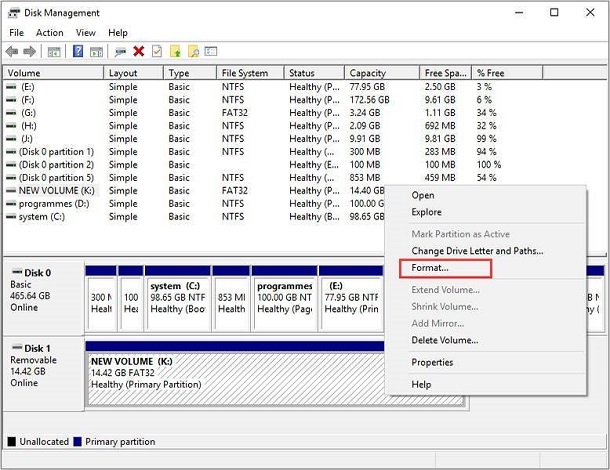
ขั้นตอนที่ 4: กรอกข้อมูลทั้งหมดที่จำเป็นในช่องที่ปรากฏขึ้น เช่น ป้ายพาร์ติชัน ระบบไฟล์ ฯลฯ ในทำนองเดียวกัน ให้ยกเลิกการเลือกช่องทำเครื่องหมายเล็ก ๆ ที่ระบุว่า "ดำเนินการฟอร์แมตด่วน" แล้วกดตกลง
ขั้นตอนที่ 5: กดตกลงอีกครั้งเพื่อยืนยันกิจกรรมของคุณ และนี่คือวิธีล้างการ์ด SD Windows 10 ทันที
แก้ไข 3: ล้างการ์ด SD ใน Command Prompt
ขั้นแรก เชื่อมต่อการ์ดของคุณเข้ากับพีซี และตรวจดูให้แน่ใจว่าการ์ดนั้นสามารถอ่านได้ จากนั้นทำตามขั้นตอนด้านล่างเกี่ยวกับวิธีการล้างการ์ด SD บนแล็ปท็อป:
ขั้นตอนที่ 1: ค้นหา cmd บน Windows 11/10 คลิกขวาที่ Command Prompt และเลือกเรียกใช้โปรแกรมในฐานะผู้ดูแลระบบ
ขั้นตอนที่ 2: ในหน้าต่างที่เปิดขึ้น ให้พิมพ์ "diskpart" แล้วกด "Enter" บนคีย์บอร์ดของคุณ
ขั้นตอนที่ 3: ดูแต่ละไดรฟ์ที่สามารถเข้าถึงได้โดยพิมพ์ list disk แล้วกด "Enter"
ขั้นตอนที่ 4: พิมพ์ดิสก์และหมายเลข (เช่น ดิสก์ 3) เพื่อเลือกการ์ด SD ที่ต้องการฟอร์แมต
ขั้นตอนที่ 5: ดูแต่ละวอลุ่มที่สามารถเข้าถึงได้โดยพิมพ์รายการโวลุ่มแล้วกด "Enter"
ขั้นตอนที่ 6: พิมพ์ select Volume และหมายเลข (เช่น เล่ม 2) แล้วคลิกปุ่ม "Enter"
ขั้นตอนที่ 7: ป้อน design fs=ntfs (หรือ design fs=exfat) เพื่อให้ cmd จัดรูปแบบการ์ดของคุณด้วย NTFS หรือ exFAT
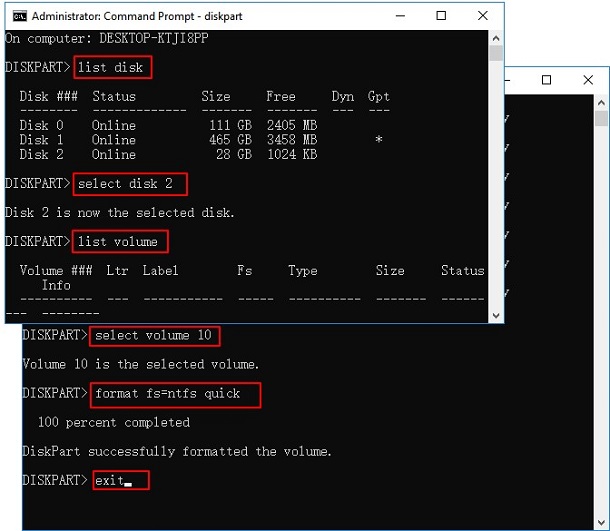
จากนั้น เมื่อถึงจุดนั้น คุณสามารถปิดโปรแกรมได้เมื่อ DiskPart แจ้งว่าได้ฟอร์แมตไดรฟ์ข้อมูลอย่างมีประสิทธิภาพแล้ว
ส่วนที่ 5: วิธีการลบการ์ด SD บน Mac
ขั้นตอนที่ 1: เชื่อมต่อ Mac และการ์ด SD ของคุณ แล้วเปิดแอปพลิเคชัน Disk Utility บน Mac ของคุณ คุณจะเห็นแท็บปฐมพยาบาลตามค่าเริ่มต้นเมื่อหน้าต่างเปิดขึ้น
ขั้นตอนที่ 2: จากบานหน้าต่างด้านซ้าย ให้เลือกการ์ด SD และเปลี่ยนเป็นแท็บลบ
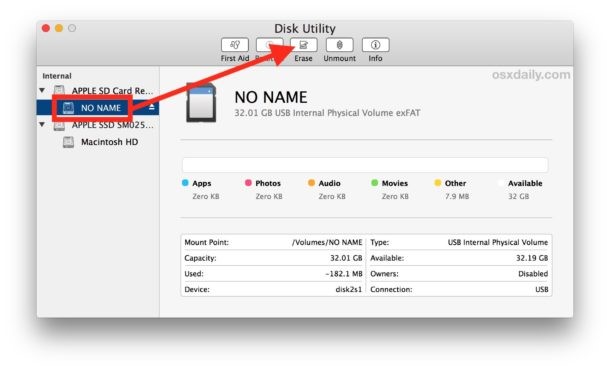
ขั้นตอนที่ 3: ตอนนี้คุณควรตั้งชื่อให้กับการ์ดและเลือกระบบรูปแบบไฟล์ที่เหมาะสม การกำหนดค่าที่ดีที่สุดส่วนใหญ่คือ exFAT เนื่องจาก Windows และ macOS รองรับ จากนั้น เมื่อถึงจุดนั้น ให้คลิกที่ปุ่ม Erase และปล่อยให้ Disk Utility ดำเนินการต่อไป และนั่นคือคำตอบสำหรับวิธีล้างการ์ด SD บน Mac